miércoles, 26 de noviembre de 2014

Práctica 6 - Lino it

En esta práctica de LINO IT vamos a crear un corcho, elegiremos un tema, y lo dividiremos en cuatro partes:

 -La primera parte será la introducción.
- La segunda parte serán los objetivos.
- La tercera parte serán las actividades.
- La cuarta y última será la bibliografia.

En las partes iremos agrupando con posits, y trabajaremos con ellos.
Pasos a seguir:

Paso 1: buscamos en google “Lino it” y seleccionamos la segunda opción.


Paso 2: nos aparecerá una pestaña en la que tendremos que seleccionar entrar con la cuenta de Facebook, google, o twitter. en nuestro caso abrimos nuestro Facebook en la opción que nos aparece.

Paso 3: a continuación aparece una ventanilla con el nombre de usuario, el correo y la contraseña, seleccionamos “acepto los términos” , podemos cambiar de idioma, y por último aceptamos.


Paso 4:Cuando ya estamos dentro, nos aparece “My canvases” que son los dos temas que hay para elegir.


También puedes crear tu propio canvases, en el botón de “Create a new Canvases”, dándole tu nombre, seleccionando el fondo que más te guste o subiendo una imagen.

En la parte posterior, vemos que nos deja elegir quien puede ver nuestro Canvases. Tenemos tres opciones (para nuestro propio uso, mostrar los “stickies” a todos, y por último que todos ven los stickies y pueden añadir más). A continuación nos aparecen los detalles de nuestro canvases, seleccionamos aquello que queremos.

 Y por último seleccionamos create a canvas.


Paso 5: añadimos el posit,ponemos el título (introducción…) Podemos cambiar el color, el tamaño de la letra, y la privacidad. En la opción de due date podemos seleccionar la fecha, y en send podemos enviarla, compartir el posit.


Paso 6: cuando ya lo tenemos, bajo del posit nos aparecen una serie de iconos, como son el editar, el icono enviar, el icono del calendario, el icono de “copy to another canvas”, que nos permite copiar el posit a otro canvas. Y por último el icono de "peel of" que nos permite eliminar el posit.


Paso 7: podemos añadir imágenes,videos o algun otro archivo en esta pestaña.


Insertar una imágen: insertamos la imagen desde un archivo. A partir de ella podemos modificar su tamaño, y el tipo o estilo.


Insertar un video: Podemos insertar el vídeo introduciendo el url del éste. y seleccionando "post".


Añadir otro tipo de archivo, lo seleccionamos, le introducimos un título y elegimos el color, o tamaño de la letra. También podemos introducir una fecha de notificación y elegir si será un post privado o no privado. Por último seleccionamos "post" y el trabajo quedará acabado chicos.


A continuación os adjunto el corcho que yo he creado, cuya temática es la granja, espero que os guste.


Tema 9 - Videoconferencia

1. ¿Qué es una videoconferencia?

Videoconferencia o videollamada es la comunicación simultánea bidireccional de audio y vídeo, que permite mantener reuniones con grupos de personas situadas en lugares alejados entre sí. Adicionalmente, pueden ofrecerse facilidades telemáticas o de otro tipo como el intercambio de gráficos, imágenes fijas, transmisión de ficheros desde el ordenador, etc.

El conjunto de software y hardware que permite la conexión simultánea en tiempo real por medio de imagen y sonido que hacen relacionarse e intercambiar información de forma interactiva a personas que se encuentran geográficamente distantes como si estuvieran en un mismo lugar de reunión.

En la actualidad, las limitaciones técnicas, tales como el sonido deficiente, la mala calidad de las imágenes, la poca fiabilidad, la complejidad y el costo, han quedado atrás dando lugar a videoconferencias de alta calidad con audio, vídeo, transferencia de archivos y de un costo más que accesible a la mayoría de los interesados.
 Es decir, la videoconferencia ofrece hoy en día una solución accesible a la necesidad de comunicación, con sistemas que permiten el transmitir y recibir información visual y sonora entre puntos o zonas diferentes evitando así los gastos y pérdida de tiempo que implican el traslado físico de la persona. Estas ventajas hacen a la videoconferencia el segmento de mayor crecimiento en el área de las telecomunicaciones.

Facetime por ejemplo, en Apple. El usuario se conecta y no están conectados geográficamente en el mismo lugar y se conectan por medio de imagen y sonido.


  • Es un medio de comunicación audiovisual y multimedia.
  • Es un medio síncrono que favorece la interacción en tiempo real.
  • Permite una comunicación bidireccional.
  • Facilita la comunicación independiente del espacio.
  • Permite incorporar diferentes tipos de recursos.
  • Permite su grabación para visionario en otro momento
2.  Tipos de videoconferencia.
  
En función del soporte tecnológico:

-Tipo 1: sistemas de videoconferencia basados en web. Utilizan la red como plataforma y no es necesaria la instalación de ningún programa o plugin para el navegador. Como por ejemplo “Webinav”, una videoconferencia basada en la web.
-Tipo 2: sistemas de videoconferencia basados en la web que necesitan un plugin para funcionar. Se necesita una aplicación más que no está instalada en el pc, sino en la web.
-Tipo 3: Sistemas de videoconferencia basados en escritorio.
  
En función del número de conexiones que se realizan:

Videoconferencia punto a punto. Existen dos equipos conectados.
Videoconferencia multipunto. Más de dos equipos conectados.

En el siguiente enlace podréisver  la clasificación de los distintos tipos de videocoferencia, esta clasificación ha sido realizada por la Universidad de Alicante.
http://si.ua.es/es/videoconferencia/tipos-de-videoconferencias.html


3.  Aplicaciones educativas.


Esta técnica hace inclusión de un nuevo concepto propia de la enseñanza concepto de espacio educativo en el que se superan las barreras de la separación física a distancia; dando lugar por lo tanto a nuevas formas de organización, metodologías e interacciones.
 El uso de las videoconferencias por parte de profesores y alumnos suponen beneficios, para las entidades educativas 
 - Ahorro de costos evita desplazamientos y gastos en viáticos.
 - Intercambio de ideas , conocimientos e información.
 - Aumento en productividad y ventaja competitiva entre los usuarios de este medio tecnológico 
 - Una alternativa adicional para el mejor aprovechamiento de los recursos de computo 
 - Reunir académicos situados en diferentes lugares geográficos. 
 - Planear estrategias de investigación y cooperación. 

 Es muy importante la motivación de los alumnos, informarles de la experiencia a que van a ser sometidos:, cuáles van a ser los medios técnicos, las materias, la duración, los participantes en la experiencia la cual contempla un período previo de selección materias y de estudio conjunto de metodología, así como del material pedagógico más adecuado para acompañar la clase (apuntes, vídeo...) La anterior nos ayuda a reflexionar y a multiplicar los diversos beneficios de la videoconferencia en la educación, además esto significará para el docente innovador, cambios en sus metodologías e imprescindible ser portador de la competencia tecnológica.

Podemos clasificar los distintos tipos de aplicaciones educativas:

 Educación a distancia.
-Cursos lecciones y tutoría.
-Alumnos asisten a clases no ofrecidas en su centro.
-Tutoría remota para atención personal.
-Profesores comparten docencia con otros profesores remotos de la misma temática.
-Cursos ofrecidos fuera del horario para estudiantes que no pueden asistir en el horario normal.

Consulta a expertos.
-Panel de discusión.
-Un experto responde cuestiones.
-Acontecimientos remotos.
-Contacto con investigaciones del campo.
-Compartir experiencias e interaccionar con protagonistas de acontecimientos.

Proyectos multicentro.
-  Profesores y alumnos colabora, e intercambian información con otros centros.
-  Debates y conferencias de investigación compartidos con varias escuelas.
-  Aprendizaje colaborativo distribuido.

 Actividades profesionales.
- Observación de prácticas y discusión posterior.
- Cursos para profesores en servicio
-  Tutorización de prácticas remotas
-  Intercambios de discusión de métodos.

Actividades comunitarias.
- Sesiones parlamentarias
- Apoyo a intereses especiales
- Educación de adultos
- Encuentros virtuales con personalidades.
    
4. Herramientas de videoconferencias.

MeetingBurner 


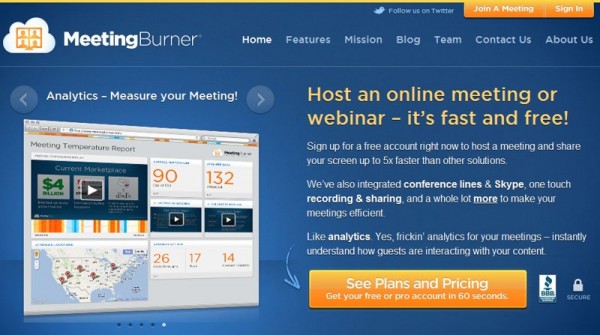
Un servicio online sin necesidad de descargas adicionales que incluye integración con Skype, grabación de archivos de audio para compartirlos luego instantáneamente, transmisión en vivo de la pantalla del anfitrión y hasta estadísticas para registrar la interacción de los usuarios presentes en la charla. Cuenta con planes de pago y uno gratuito con un límite de 15 usuarios simultáneamente.

WebEx

Compartir escritorio, audio, video, ficheros, conectarse a través de móviles, trabajar en documentos colaborativamente o armar una lluvia de ideas con los trazos de cada usuario, entre otras opciones. Un conocido en el mundo empresarial con un costo es de US$19 mensuales siendo ofrecido en versiones para Windows, Mac, Linux y Solaris.


Huddle

Destaca entre el resto del grupo por sus opciones extra para la gestión de proyectos, herramientas para administrar tareas y manejar documentos contando con acceso incluso desde móviles. Exceptuando la versión de prueba, para empezar a utilizar el servicio es necesario contactar directamente con sus creadores para que armen un presupuesto personalizado.


Meeting.gs

Para la gestión de reuniones: edición de documentos, opciones para compartir material (notas, ficheros), manejar agendas, invitar contactos en segundos y más. Se integra perfectamente con Dropbox, Skype, servicios de calendarios y redes sociales (también vía móvil). Su video promocional muestra lo sencillo y veloz de su implementación.


Fuze meeting

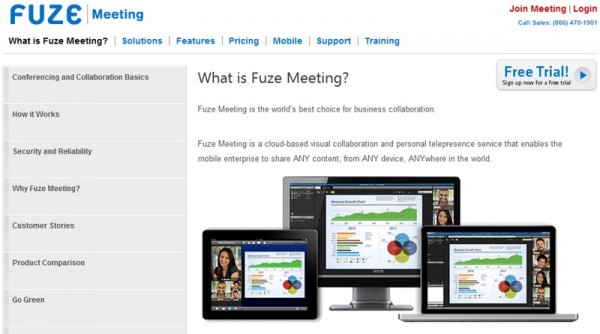
La “telepresencia” es lo más promocionado como una de sus especialidades contando con aplicaciones para iPad, Android y BlackBerry. Caracterizado por la transmisión de video (también compartiendo escritorio) y contenido en alta resolución, una interfaz intuitiva, grabación de cada videoconferencia y la importación de contactos a través de varias redes sociales. Sus planes inician en US$29 mensuales.


Twiddla

Para reunirse a trabajar con compañeros de estudio o de la compañía usando una pizarra multifuncional (formas, líneas, trazos libres, imágenes) que además permite compartir documentos y comunicarse vía audio o texto. Una alternativa excelente para crear diagramas de flujo o registrar todo tipo de ideas colaborativamente, algo tan necesario en campos como el diseño gráfico.


Videollamadas de Facebook

Una funcionalidad que el equipo de Mark Zuckerberg lanza semanas después de que Google la pusiera a funcionar en su red social. Es un nuevo nivel para las redes sociales al posibilitar el encuentro en tiempo real ya no sólo como chat sino con opciones de videollamada. La ventaja es la cantidad de usuarios registrados en Facebook y Skype como pilar de potenciación.


TinyChat

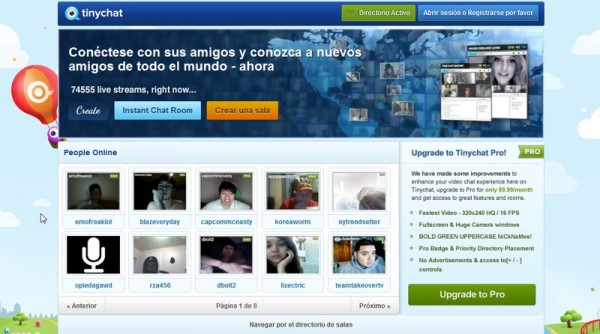
Aunque en general es una sala de chat de video, lo importante de TinyChat es su integración con las redes sociales (Facebook, Tumblr, Twitter) para armar una conversación al instante hasta con 12 personas usando su webcam y cualquier número de usuarios adicionales escribiendo. Perfecto para interactuar, por ejemplo, con los que siguen nuestra marca vía Social Media.


Videollamadas grupales de Skype

El actual líder en cuanto a llamadas vía internet (VoIP) cuenta con una interesante opción de videollamadas grupales útil entra otras situaciones para reuniones familiares, contactar con los miembros del grupo de trabajo o hablar con clientes conectados en cualquier parte del planeta a través de los miles de dispositivos compatibles con Skype. Requiere al menos que uno de los usuarios conectados tenga cuenta Premium.


Google+ y sus Hangouts

Favorecido con la velocidad, estabilidad, servidores y demás características que sólo Google puede potenciar, tan llamativa que hasta el propio Barack Obama le utilizó para comunicarse en una nunca antes vista reunión virtual con sus ciudadanos, la herramienta de Hangouts de Google+ pone a nuestra disposición (de forma gratuita) videoconferencias con decenas de contactos, la posibilidad de trabajar colaborativamente con Google Docs o compartiendo la pantalla, compartir archivos y notas, chatear, conectarse desde sus aplicaciones para móviles, etc. Lo mejor es activar los Hangouts con Extras, similar a lo que es Labs para Gmail.


En este vídeo podemos ver la alta calidad de la videollamada, ya que están hablando 4 personas al mismo tiempo y todo se escucha claramente y se visualizada sin ninguna distorsión.

miércoles, 5 de noviembre de 2014

Tema 8- Herramientas de la Web 2.0; Webquest/Caza de tesoro

1. Definición de Webquest

WebQuests son actividades estructuradas y guiadas que evitan estos obstáculos proporcionando a los alumnos una tarea bien definida, así como los recursos y las consignas que les permiten realizarlas.

Investigar en la Web es sencillo y de simple aplicación, ya que es fácil de realizar y permite que tanto novatos como expertos en Internet participen. Investigando en la web se incorpora a los estudiantes en tareas efectivas, estimula a la colaboración y discusión, y es de fácil integración en el currículum escolar. El profesor debe sugerir un tema de exploración y apuntar a algunos sitios de la Web donde el alumno ira a buscar la información que necesita.

A medida que los docentes van familiarizándose con la web y los mecanismos de búsqueda, y aprenden a desarrollar estrategias de optimización de su saber a través de la comunicación, búsqueda y procesamiento de información, pasan a proponer los temas y los alumnos van a buscar solo las soluciones. En el último estado de total autonomía, los estudiantes pueden proponer temas de interés al profesor que pasa a elegir entre ellos lo que sea más conveniente para el aprendizaje personal y del grupo.

 La de las WebQuest, una estrategia didáctica en la que los alumnos (desde mitad de primaria hasta universidad) son los que realmente construyen el conocimiento que luego van a aprender. Se les organiza en grupos, se les asignan roles y tienen que elaborar un producto que va desde una presentación, o un documento, hasta una escenificación teatral o un guión radiofónico, etc., representando lo más ajustado posible las distintas posturas de los roles. Es un diseño muy prometedor.

 Esto es no solamente una nueva manera para que los profesores enseñen también es una nueva manera para que los alumnos aprendan. Una forma de utilizar didácticamente Internet.


En conclusión los Webquest:

  • Son una actividad de búsqueda de información de forma guiada.
  • Son actividades que se centran en el uso de la información, análisi, síntesis más que en la búsqueda.
  • Los alumnos trabajan autonomamente construyendo el conocimiento.
  • El docente orienta todo el proceso.

2. Tipo de Webquest 

Encontramos dos tipos de Webquest unos a corto plazo y otros a largo plazo:
  • Webquest a corto plazo
Es la adquisición e integración del conocimiento de un determinado contenido, de una o varias materias.
Se diseña para ser acabado de uno a tres periodos de clase.
  • Webquest a largo plazo
Se diseña para ser realizado en una semana o un mes de clase.
Implica mayor numerosas de tareas culminar con la realización de una presentación con una herramientas informática.
  • Otros tipos de Webquest
MiniQuest: Consisten en una versión de las WebQuests que se reduce a solo tres pasos: Escenario, Tarea y Producto. Pueden ser construidas por docentes experimentados en el uso de Internet en 3 ó 4 horas y los estudiantes las realizan completamente en el transcurso de una clase de 50 minutos. Pueden ser utilizadas por docentes que no cuentan con mucho tiempo o que apenas se inician en la creación y aplicación de las WebQuests. Son un punto de inicio lógico para los profesores que cuentan con diferentes niveles de habilidad para crear ambientes de aprendizaje en línea.
BlogQuest (Kurt,2009). Se trata de una WQ que integra el uso del blog. Puede ser tanto por parte del profesor para crear y publicar una WQ de manera sencilla y rápida como por parte del alumnado como herramienta de información y comunicación.
Tubequest, esta WQ está basada en el visionado de vídeos de You Tube.
Earthquest, se trata de una webquest geointeractiva basada en viajes virtuales utilizando Google Earth.
Geoquest/Mapquest, fue creada por G.T. Kalsbeek y J: J. J. M.Beenakker para posibilitar la geolocalización en Internet.

3. Partes de una Webquest 

-Introducción, Este documento está dirigido a los estudiantes. Proporciona a los alumnos la información básica sobre la actividad, les orienta sobre lo que les espera y suscita y mantiene su interés mediante una formulación atractiva. Los proyectos deben presentarse haciendo que los temas sean atractivos, visualmente interesantes, relevantes para los alumnos en función de sus experiencias pasadas o de sus metas futuras, importantes por sus implicaciones globales, urgentes porque necesitan una pronta solución, o divertidos ya que ellos pueden realizar algo o desempeñar un papel.

- Tarea, En el apartado de la tarea se debe describir de manera clara y concisa cuál será el resultado final de las actividades de aprendizaje. La tarea puede ser: resolver un problema o misterio; formular y defender una postura; diseñar un producto; analizar una realidad compleja; articular una intuición personal; crear un resumen; producir un mensaje persuasivo o un tratamiento periodístico; crear una obra de arte; cualquier cosa que requiera que los estudiantes procesen y transformen la información que han reunido; Si el producto final implica el uso de alguna herramienta, se debe incluir aquí. En la tarea no deben incluirse todos los pasos que los estudiantes deben seguir para llegar al punto final. Eso pertenece a la siguiente sección, dedicada al Proceso. La tarea es la parte más importante de una WebQuest y existen muchas maneras de asignarla.

- Proceso, ¿Qué pasos debe dar el alumno para realizar la tarea propuesta? Una lista numerada de pasos ayudará a comunicar la idea de una secuencia ordenada de pasos. Esta sección ayudará a los alumnos a entender “qué hay que hacer” y en qué orden. A otros profesores que quiera utilizar la WebQuest les ayudará a ver el curso de la actividad y cómo pueden adaptarla para su propio uso. Así pues, cuanto más detalle, mejor.
Primero, serás asignado a un grupo de 4 estudiantes... Una vez escogido el rol que desempeñarás... y así sucesivamente... En el proceso deben incluirse los recursos online y offline que se utilizarán en cada paso. Se puede hacer de varias formas. Si se plantean varias tareas comunes a todos los miembros del grupo, cada tarea incluirá los correspondientes recursos. Si hay recursos diferenciados por roles, se deben describir los pasos del proceso de cada rol e incluir aquí los recursos correspondientes. En el caso de que algunos recursos sean comunes, para adquirir un conocimiento común antes de trabajar en función de cada rol, debe indicarse explícitamente.

 - Evaluación, En el apartado de evaluación debe describirse lo más concreta y claramente posible a los alumnos cómo será evaluado su rendimiento… si habrá una nota común para el grupo o calificaciones individuales. Se debe incluir la rúbrica de evaluación si se va a utilizar este método

- Conclusión. En la conclusión podemos escribir una serie de frases que resuman lo que han conseguido o aprendido los estudiantes completando la WebQuest. Puede incluir algunas cuestiones retóricas o vínculos adicionales para animarles a ampliar sus conocimientos. No es una parte crítica en el conjunto, pero proporciona un broche (mecanismo de cierre) a la actividad. Debe resumir lo aprendido y estimular la reflexión acerca del proceso, de tal manera que anime a extender la experiencia a otros dominios.

- Orientación para el profesor, En esta sección, el profesor puede animar a los estudiantes a que sugieran algunas formas diferentes de hacer las cosas con el fin de mejorar la actividad.aparecerán sugerencias para utilizar la Webquets


4. Aplicaciones educativas y usos de una Webquets


- Aprender y fijar conocimientos.
- Adquirir destreza visual y de comprensión para enlazar ideas.
- Enseñar a navegar en Internet de forma guiada, con un objetivo fijo.
- Facilitar el desarrollo de tipo instrumental: resolución de conflictos.
- Fomentar el trabajo en equipo: toma de decisiones,trabajo colaborativo.
- Absorber habilidades de gestión de proyectos, de diseño...en general, desarrollo sistemático.
- Fuente de motivación para el alumnado.

 En definitiva las Webquest se usan para facilitar la posibilidad de aprender conocimientos, destrezas y actitudes que les permitan desarrollar con éxito actividades en su vida personal, académica y laboral.

5. Definición de Caza del Tesoro.

Se denomina Cazas de Tesoros a una página Web en la que se formulan una serie de preguntas y un listado de direcciones de Internet en las que los alumnos han de buscar las respuestas. Para que todo el proceso tenga un sentido global y se ponga a prueba la capacidad de síntesis del alumno se termina con la llamada "Gran Pregunta", cuya respuesta no aparece directamente en las páginas Web visitadas. Es decir, esta Gran Pregunta exige integrar y valorar lo aprendido durante la búsqueda.

Las Cazas de Tesoros son estrategias útiles para adquirir información sobre un tema determinado y practicar habilidades y procedimientos relacionados con las Nuevas Tecnologías y con el acceso a la información a través de Internet. La gran diferencia con las webquest se centra en que Las Cazas del Tesoro no finalizan con la resolución de un problema o con la presentación de unas conclusiones, lo que pretenden es que la información procesada sea comprendida por el cazador. Posteriormente puede realizarse una webquest con el mismo tema.

6. Estructura de una Caza de tesoros

Introducción: donde se provee al alumno la información inicial de la actividad, en ella describiremos la tarea y las instrucciones para llevarla a cabo. Hemos de procurar motivarlo y despertar su interés mostrándola atractiva y divertida.

Preguntas: Haremos un listado numerado de preguntas a contestar. Según la edad de nuestros alumnos pueden ser:
 a) Preguntas directas en el caso de alumnos mas pequeños. Para formularlas, deberíamos copiar y pegar las frases exactas que contienen la información relevante que queremos que encuentren (una de cada página Web de la lista de recursos) y luego transformarlas en preguntas directas.
b) Preguntas que impliquen actividades mas complejas para alumnos más mayores. Formularemos preguntas que impliquen actividades más complejas, relacionadas con la lectura comprensiva, la inferencia, la reunión y organización de información, la comparación, etc. Si planteamos pequeñas actividades, deben poderse realizar con cierta rapidez: leer un mapa, efectuar un cálculo, averiguar el resultado de una pequeña simulación, etc.

 Las preguntas pueden ser de análisis, solución de problemas o toma de decisiones.
Recursos: consisten en una lista de sitios Web que el profesor ha localizado para ayudar al estudiante a responder a las preguntas o realizar las actividades. Estos son seleccionados previamente para que el estudiante pueda enfocar su atención en el tema en lugar de navegar a la deriva. Se pueden utilizar buscadores especializados o genéricos. También podemos utilizar o adaptar una “caza del tesoro” de las que existen en Internet elaboradas y probadas por otros profesores.

La gran pregunta: es recomendable su inclusión con alumnos mas mayores. Se trata de incluir una pregunta final, global, cuya respuesta no se encuentre directamente en ninguna página de la lista de recursos, sino que dependa de las respuestas a las preguntas anteriores y de lo aprendido buscando las respuestas. Idealmente, debería coincidir con un objetivo curricular y puede incluir aspectos valorativos y de opinión personal sobre el tema buscado. Aquí podríamos trabajar normas, actitudes y valores pidiendo que los alumnos reflexionaran sobre las implicaciones personales, sociales, políticas, etc. del tema de la caza (si se presta a ello). Realmente hasta aquí sería el contenido mínimo de una Caza, pero hay autores que añaden algunos apartados más, como por ejemplo:

Evaluación: Se trata de hacer una descripción clara de qué y cómo se evaluará lo aprendido. En función de la edad de los alumnos o con la finalidad de darle a la caza un carácter más lúdico, algunos autores prefieren denominar a este apartado Conclusiones. En cualquier caso, la manera más sencilla de evaluar una caza es en función del producto: es decir, de la cantidad y calidad de los aciertos de los estudiantes. Sin embargo, es interesante establecer algunos indicadores de la calidad del proceso: grado de elaboración de las estrategias de búsqueda, originalidad, trabajo en equipo, manejo de la tecnología, etc.

Una práctica recomendable es corregir la caza entre todos y dar oportunidad de que aquellos alumnos que no han encontrado las respuestas o las han elaborado poco, la rehagan con la colaboración del profesor.

7. Ejemplos de Caza de Tesoro

http://www.aula21.net/cazas/ejemplos.htm
http://www.aula21.net/cazas/

Os agjunto unos enlaces que si lo abrís podéis ver claros ejemplos de los distintos tipos de Caza de Tesoros que hay.

Pueden tratar por ejemplo:

- Que paso el día que nací.
- Las plantas
- La música
- La huerta
- Las abejas


Práctica 5- Glogster EDU

¿Qué es Glogster?
Glogster es una herramienta web 2.0 que nos permite crear murales digitales multimedia. Los murales realizados con Glogster pueden ser impresos, insertados en una web (blog de aula, personal, etc.), proyectados y utilizados en clase mediante una PDI o pizarra digital normal como apoyo a la presentación de unos determinados contenidos.
A continuación os voy a detallar paso a paso como crear un mural en la aplicación "Glogster".


PASO 1: Buscamos en google: GLOGSTER.
Pinchamos la primera opción que nos aparece en google.

PASO 2: Una vez hallamos entrado pinchamos donde poner: EDUCATOR SING UP.


PASO 3: A continuación nos aparecerá lo siguiente:


Nosotros tenemos que pinchar donde pone LOG IN.

PASO 4: Ahora, no escribimos nada, pincharemos en la parte superior de la derecha donde pone: SIGN IN WITH GOOGLE. 
Para esta opción se necesita una cuenta de google.


PASO 5: Una vez hallamos entrado nos aparecerá la siguiente imagen:


Ahora pincharemos donde pone: CREATE NEW GLOG.

PASO 6: Ahora escogeremos una de las plantillas, las que queramos, y la abriremos.


PASO 7: Cuando hayamos seleccionado la plantilla deseada, se nos abrirá y ya podemos empezar a trabajar.


PASO 8: Vamos a ver el significado de los siguientes iconos:


1- + es para que aparezca la barra de herramientas.
2- El siguiente símbolo es para subir una imagen.
3- El dibujo de la nube nos da la posibilidad de que nosotros podamos añadir alguna foto de alguna página web.
Ej: Buscamos en google por ejemplo facebook y en imágenes seleccionas una y la abres en grande, luego copiamos el link en glogster y se añade la imagén
4- El dibujo de la camarita es para subir vídeos.

PASO 9: Ahora vamos a empezar a ver como funciona la barra de herramientas:

1- TEXT: En este apartado encontramos bocadillos, cuadros de text, etc. Donde podemos escribir. Hay de muchos tipos como de arte, bioligia, escuela, etc.

2- GRAPHICS: En graphics podemos inserta dibujos, como he dicho anteriormete, hay de varios estilos, como por ejemplo insectos, planetas, etc.

3- IMAGE: En esta opcion podemos subir imagenes de nuestro ordenador o buscarlas de google.

Para subir las imágenes de nuestro ordenador pinchamos en el dibujo de la parte de la izquierda, que es un medio cuadrado con una flecha hacia arriba.

Para subir las imágenes de google le damos donde pone Google y dónde pone search escribimos lo que queremos buscar.

4- VALL: Este apartado son lo fondos que podemos poner en nuestro mural.

Pueden ser:
  • Imágenes de nuestro ordenador, que se suben como he dicho anteriormente
  • Imágenes de la galeria de glogster que hay de verias temáticas.
  • De un color solido
  • O buscadas de Google.
5- AUDIO:
Podemos inserta sonidos de audio desde nuestro ordenador con el icono que he explicado anteriormente.

6- VÍDEO:
Los vídeos podremos subirlos o bien desde nuestro ordenador o buscarlos directamente desde YouTube.

PASO 10: Cuando subimos una imagen, un grapichs, o un texto, nos sale una barra de herramientas como se muestra en la imagen siguiente :


Ahora os explicaré el significado de cada uno de los iconos:
Como podéis ver en la imagen el  cuadro que aparece se utiliza para darle efecto a las imágenes:
  • Debajo aparece un icono con una T, que sirve para editar el texto, es decir: cambiar la letra, poner negrita, cambiar el color de la letra, etc...
  • El icono donde aparece un cuadrado y una pequeña estrella en la parte derecha, con este botón podemos cambiar los colores de los cuadros de texto...
  • Con el icono que tiene dos piezas simétricas dando vueltas,  podemos convertir un vídeo en una imagen. 
  • Con el icono que tiene dos círculos que se están uniendo encontraremos los ajustes del vídeo
  • Y con la última opción podemos añadir un URL.
A continuación os explico para que sirve cada uno de estos botones.

Cuadro 1: Es para poner las imágenes delante.
Cuadro 2: Para poner la imagen detrás.
Cuadro 3: Para hacer una copia de la imagen.
Cuadro 4: Para volver hacia atrás 
Cuadro 5: El candado para que no salga la barra de herramientas de la imagen.
Cuadro 6: Para eliminar.

PASO 11: Una vez finalizado nuestro mural, para guardarlo le daremos a SAVE y nos aparecerá la siguiente imagen:


Ahora escribimos en los siguiente apartados:

Glog Name: (Nombre del mural), en mi caso "La granja".
Discipline: lo dejamos con formes está.
En Grades: tampoco cambimos nada.
En tags: ponemos "Educación" "Infantil", separado.
Y luego ponemos PUBLIC WITH REGLOG.

PASO 12: En la imagen siguiente pinchamos en DASHBOARD.


PASO 13: Por último una, vez guardado nos aparecerá la siguiente página:


Para finalizar esta explicación os adjunto el URL de el mural que he creado en Glogster sobre la granja, para niños de infantil, en el cual aparecen los distintos animales de la granja, espero que os guste.


martes, 4 de noviembre de 2014

Tema 7- Herramientas de la Web 2.0: Blogs y Wikis

1. Caracteristicas de un Blog

Un blog (en español, también bitácora digital, cuaderno de bitácora, ciber bitácora, ciber diario, o web blog, o weblog) es un sitio web en el que uno o varios autores publican cronológicamente textos o artículos, apareciendo primero el más reciente, y donde el autor conserva siempre la libertad de dejar publicado lo que crea pertinente. También suele ser habitual que los propios lectores participen activamente a través de los comentarios. Un blog puede servir para publicar ideas propias y opiniones de terceros sobre diversos temas.

Las características de los blogs que han justificado su auge han sido:
  • Hipermedia: Los artículos pueden contener texto, enlaces, imágenes, audios, vídeos, animaciones flash, etc. 
  • Facilidad: El blog proporciona un interfaz para administrar sus contenidos, coordinar, borrar o reescribir los artículos, moderar los comentarios de los lectores, etc. de una forma casi tan sencilla como administrar el correo electrónico. 
  • Organización cronológica: Los artículos se ordenan de forma cronológica mostrando primero los artículos más recientes. 
  • Búsquedas: Los blogs proporcionan herramientas que facilitan la búsqueda de entradas a partir de un término, fecha, autor, etc. 
  • Metadatos: Las etiquetas o palabras clave asignadas a un artículo contribuyen a la organización temática de la información facilitando su posterior búsqueda. 
  • Comentarios:La posibilidad de que los lectores envíen sus comentarios permite establecer un interesante flujo de debate en torno a los artículos publicados. 
  • Suscripción:La suscripción RSS o Atom a los artículos y comentarios de un blog permiten disponer de las últimas novedades publicadas en el navegador web o lector de noticias sin necesidad de acceder directamente a ese sitio web.
  • Enlaces inversos:También llamados trackbacks permiten conocer si alguien desde su blog ha enlazado a una entrada publicada en nuestro blog o viceversa. Si así se configura los trackback pueden aparecer junto a los comentarios de un artículo. 
  • Integración: Los blogs permiten mostrar incrustados en sus páginas recursos multimedia alojados en servicios web 2.0: imágenes, audios, vídeos, etc.

2. Tipos de blogs 

  • Blog de centro, son los que se utilizan en los centros escolares para comunicar cualquier acto que se valla a llevar a cabo o como método informativo del centro cara a los padres.
  • Blog de aula, es un blog especifico de dentro del aula donde el profesor puede plantear ejercicios, fechar los días que sean importantes, se podría utilizar también como agenda escolar, etc.
  • Blog de profesores, son blogs diseñados para el manejo del profesorado, donde aparecen materiales específicos de casa profesor y asignatura.
  • Blog de blogs ,donde valga la redundancia, hay distintos blogs donde se  recopilan distinto blogs.
  • Blog de pueblos,  hay blogs monográficos donde hablan sobre pueblos y sus cualidades.
  • Blog de recursos, donde cada blog  tiene características concretas, por ejemplo que trate de algún tema en concreto como moda, motociclismo, etc.
  • Blog de alumnos, son los blogs diseñados para nosotros los alumnos.

3.Características de un Wiki 


Un Wiki  es un sitio web colaborativo que puede ser editado por varios usuarios. Los usuarios de una wiki pueden así crear, editar, borrar o modificar el contenido de una página web, de una forma interactiva, fácil y rápida; dichas facilidades hacen de una wiki una herramienta efectiva para la escritura colaborativa. (definición tomada de Wikipedia) (en inglés, en francés)


Sus principales caracteristicas:

  • Permite la creación colectiva de documentos en un lenguaje simple de marcas utilizando un navegador web. 
  • Generalmente, no se hacen revisiones previas antes de aceptar las modificaciones, y la mayoría de los wikis están abiertos. 
  • Permite a los participantes trabajar juntos en páginas web para añadir o modificar su contenido. Las versiones antiguas nunca se eliminan y pueden restaurarse.  
  • Se puede seleccionar diferentes tipos de Wiki: Profesor, grupo, alumno. Se puede importar inicialmente desde el formato HTML.
  • Es un espacio web con una estructura hipertextual de páginas diferenciadas en un menu lateral.
  • Diversos autores elaboran contenidos de manera asíncrona.
  • Suelen mantener un archivo histórico de las versiones anteriores y facilitan la realización de copias de seguridad.
  • Son espacios on-line muy fáciles de crear, suelen incluir un buscador interno y facilitan la sindicación de contenidos.

4. Ejemplos de Blogs y Wikis 


"aulablog21.wikispace.com", es una página Web donde podemos encontrar diferentes tipos de Blogs y Wikis.
Estos son algunos ejemplos de Blogs y Wikis que podemos encontrar en la Web:

Blogger: es un servicio perteneciente a Google que permite crear un blog en pocos minutos, de manera gratuita. Es sencillo de usar y además incorpora una gran cantidad de herramientas para la gestión del blog.

WordPress: es el gestor de blogs por excelencia, y uno de los más utilizados. Ofrece la posibilidad de tener alojado nuestro blog en sus servidores o bien descangandose o instalándose en uno propio.


Nireblog: dispone de un sistema muy sencillo para crear y gestionar un blog.


Otros Blogs: La Coctelera, Blogía, Fullblog, Edublogs, Kidblog...

Wikispaces: es una de las wikis más sencillas y versátiles que se pueden crear. Es gratuita y ofrece 2 GB de espacio.

Wetpaint: es una de la wikis más utilizadas, también muy fácil de usar.


Wikia: es una wiki en castellano  para mayores de 13 años.


Otros: MediaWiki, TWiki, WikiOle, PBworks...


5. Usos didácticos de Blog y Wikis


Un blog o un Wiki se puede adaptar a casi cualquier uso concebible en educación, tanto para el trabajo de los profesores como para el de los alumnos y, debido al hecho de que su práctica moviliza procesos de aprendizaje avanzados, tales como comprensión lectora, integración de diversas fuentes de información, práctica de la escritura en diferentes contextos sociales y distintos géneros y formatos, integración de textos junto a elementos gráficos y multimedia, es una de las herramientas más flexibles y potentes para organizar una gran variedad de actividades didácticas, a saber:


  • Publicación de diarios personales y de grupo. 
  • Elaboración de informes de actividades o tareas, individuales o de grupo. 
  • Elaboración de publicaciones periódicas, tales como revistas y publicaciones escolares.
  • Publicación de antologías y repositorios textuales. 
  • Elaboración de publicaciones que integren texto, fotografías, audio, vídeo, presentaciones o animaciones y cualquier otro elemento multimedia. 
  • Elaboración de publicaciones especializadas en un tipo o estructura de contenido, como por ejemplo las siguientes: 
- Fotoblogs, cuyo contenido esencial son las imágenes y fotografías.
- Audioblogs, para publicar canciones, pistas de audio, entrevistas, o especializados enpodcasts.
- Videoblogs, también denominados vlogs, para publicar vídeos o fragmentos de películas.
- Blogs especializados en la publicación de mapas.
- Tumblelogs, blogs con elementos breves de contenido, como citas o enlaces, al estilo Tumblr.
 - Microblogs al estilo Twitter.
  • Elaboración y presentación de portfolios digitales; los blogs utilizados para tal propósito se denominan blogfolios. 
  • Publicación y puesta en práctica de webquests. 
  • Los blogs cuyo contenido se organiza según la estructura de una webquest se denominan blogquests. 
  • Creación y publicación de cursos on-line y actividades didácticas interactivas. 
  • Construcción de sitios webs de un área, materia o disciplina, que pueden incluir contenido instructivo, descripción de tareas, documentación de apoyo, etc. 
  • Propuestas TIC para el área de Lengua es un ejemplo de esta clase de sitios web. 
  • Construcción de sitios web de centros. 
  • Creación y publicación de textos literarios o de intención literaria. 
  • Publicación de reseñas y críticas literarias, de películas, de espectáculos, acontecimientos sociales, etc. 
  • Elaboración de textos propios del ámbito escolar y de las relaciones sociales e institucionales. Creación de sitios dedicados a actividades complementarias y extraescolares: preparación de actividades, crónica de eventos, etc. 
  • Práctica de herramientas de comunicación para intercambios escolares, proyectos de colaboración interescolar y otras actividades semejantes. 
  • Creación de publicaciones que sirvan como plataforma de expresión a diversas iniciativas escolares o educativas.
  • Se pueden utilizar como portafolios digital. los alumnos pueden elaborar aquí algunos de os trabajo que les encarguen los profesores.
  • Hacer braisntorming sobre un tema.
  • Coordinacion dela periodo escolar o de cualquier actividad.
  • El profesor almacenan y ordena materiales e información de interés para su trabajo,enlaces al blog tablón de anuncios del profesor (RSS alumnos)
  • Blog personal del profesor, orientado a sus colegas.